
Host Dosyası Nerede? Windows, Mac ve Linux İçin Kapsamlı Rehber
 Erdi Yiğit · · Güncelleme: · 3 dk okuma
“Host dosyası nerede?” sorusu, özellikle bir web sitesini test etmek, DNS yönlendirmesini geçici olarak değiştirmek veya erişim sorunlarını çözmek isteyen kullanıcıların en sık sorduğu sorulardan biridir.
Hosts dosyası, basit ama güçlü bir sistem bileşenidir. Doğru kullanıldığında büyük kolaylık sağlar; yanlış kullanıldığında ise internet erişimini bozabilir.
Bu rehberde hosts dosyasının ne olduğunu, neden kullanıldığını, farklı işletim sistemlerinde nerede bulunduğunu ve nasıl güvenli şekilde düzenleneceğini adım adım öğreneceksiniz.
Hosts Dosyası Nedir?
Hosts dosyası, bilgisayarınızda bulunan ve alan adlarını (domain) IP adreslerine eşleyen bir sistem dosyasıdır.
Normalde bir web sitesine girdiğinizde DNS sunucuları devreye girer. Ancak hosts dosyası varsa sistem önce burayı kontrol eder.
Örnek kullanım:
127.0.0.1 example.comBu satır, example.com adresini yerel bilgisayarınıza yönlendirir.
Kısaca, hosts dosyası nedir sorusunun cevabı:
DNS sisteminden önce çalışan yerel yönlendirme dosyasıdır.
Host Dosyası Neden Kullanılır?
Hosts dosyası farklı amaçlarla kullanılabilir:
- Web Sitesi Testi: Yeni bir siteyi yayına almadan önce test etmek için kullanılır.
- DNS Beklemeden Yönlendirme: DNS değişikliklerinin yayılması zaman alır. Hosts dosyası ile anında yönlendirme yapılabilir.
- Site Engelleme: Belirli siteleri engellemek için kullanılabilir; 127.0.0.1 facebook.com
- Geliştirme Ortamı: Localhost üzerinde çalışan projeleri domain üzerinden test etmeye yardımcı olur.
Host Dosyası Nerede?
En kritik soru: hosts dosyası nerede bulunur?
Bu dosyanın konumu işletim sistemine göre değişir.
| İşletim Sistemi | Hosts Dosyası Konumu |
|---|---|
| Windows | C:\Windows\System32\drivers\etc\hosts |
| MacOS | /etc/hosts |
| Linux | /etc/hosts |
Windows Hosts Dosyası Nerede?
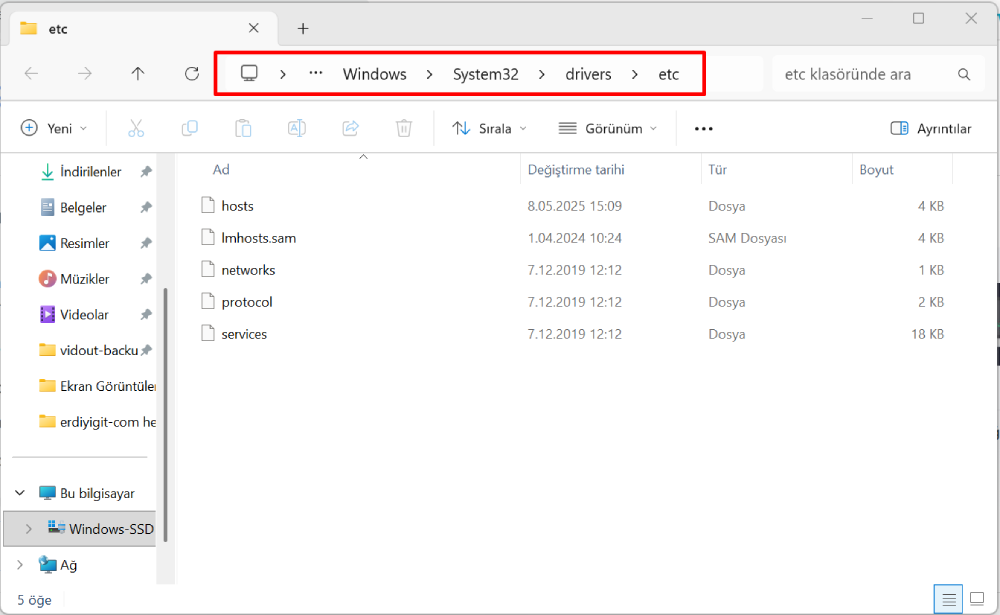
Windows kullanıcıları için hosts dosyası şu dizindedir:
C:\Windows\System32\drivers\etc\hostsBu klasöre ulaşmak için:
- Dosya Gezgini açılır
- Adres çubuğuna yol yazılır
- “hosts” dosyası seçilir
Not: Dosyanın uzantısı yoktur.
Mac Hosts Dosyası Nerede?
MacOS kullanıcıları için hosts dosyası:
/etc/hostsTerminal üzerinden erişilir.
Linux Hosts Dosyası Nerede?
Linux sistemlerde de hosts dosyası aynı konumdadır:
/etc/hostsHosts Dosyası Nasıl Açılır?
Windows’ta Açma
- Not Defteri’ni yönetici olarak çalıştırın
- Dosya → Aç
- Şu klasöre gidin:
C:\Windows\System32\drivers\etc\ - Dosya türünü “Tüm Dosyalar” yapın
- hosts dosyasını seçin
Mac ve Linux’ta Açma
Terminal açarak şu komutu yazın:
sudo nano /etc/hostsHosts Dosyası Nasıl Düzenlenir?
hosts dosyası nasıl değiştirilir sorusunun cevabı oldukça basittir.
Adım adım:
- Dosyayı açın
- Yeni satır ekleyin:
IP_ADRESİ DOMAINÖrnek:
192.168.1.100 example.com- Kaydedin
- DNS önbelleğini temizleyin
DNS Önbelleği Temizleme
Windows
ipconfig /flushdnsMac
sudo dscacheutil -flushcacheLinux
sudo systemd-resolve --flush-cachesDikkat Edilmesi Gerekenler
- Yönetici yetkisi olmadan düzenleme yapılamaz
- Yanlış IP yazımı siteyi erişilemez yapar
- Değişiklik sonrası cache temizlenmelidir
- Dosya uzantısı değiştirilmemelidir
Sık Yapılan Hatalar
- Dosyayı .txt olarak kaydetmek: Hosts dosyası uzantısız olmalıdır.
- Yönetici yetkisi olmadan düzenlemek: Değişiklikler kaydedilemez.
- DNS temizlemeyi unutmak: Yapılan değişiklik aktif olmaz.
- Yanlış IP girmek: Site tamamen açılmaz hale gelebilir.
Gerçek Kullanım Senaryosu
Bir geliştirici, domaini yeni sunucuya taşımadan önce test etmek ister.
- Domain: example.com olsun.
- Sunucu IP ise: 192.168.1.50
Hosts dosyasına ekler:
192.168.1.50 example.comSonuç:
Sadece kendi bilgisayarında siteyi yeni sunucuda görür.
“Host dosyası nerede?” sorusunun cevabı işletim sistemine göre değişse de temel mantık aynıdır. Hosts dosyası, domain yönlendirmelerini yerel olarak kontrol etmenizi sağlar.
Doğru kullanıldığında geliştirme ve test süreçlerini hızlandırır. Ancak dikkatli kullanılmalıdır. Küçük bir hata bile erişim sorunlarına yol açabilir.
Teknik işlemlerle uğraşmak istemiyorsanız, bu tür işlemler için profesyonel destek almak süreci daha güvenli ve hızlı hale getirebilir.
Yazar
7 yıldır web tasarım, SEO ve Google Ads alanında çalışıyor; 100’den fazla projede işletmelerin dijitalde büyümesine destek oldu.
Hakkımda daha fazlası →Okumaya devam edin
Benzer yazılar
5 Ücretsiz Yapım Aşamasında HTML Sayfası
yapım aşamasında html sayfaları, bir web sitesi henüz yayına hazır değilken ziyaretçilere profesyonel bir geçici deneyim sunmanın en pratik yoludur. Özellikle yeni…

Sosyal Medya Yönetimi: Takipçi Toplamak Değil, Doğru Kitleyle Konuşmak
Sosyal medyada aktif olmak ile sosyal medyayı iyi yönetmek arasında ciddi bir fark var. Haftada birkaç paylaşım yapmak, zaman zaman yorum yanıtlamak.…

Google Ads Danışmanlığı: Reklamlardan Sonuç Almak İçin Neler Yapmak Gerekir?
Google Ads’ye para harcayan pek çok işletme, kampanyalarından bekledikleri geri dönüşü alamaz. Bunun arkasında çoğunlukla teknik bir sorun değil, stratejik bir boşluk…
Yardıma mı ihtiyacınız var?
Bir sonraki adımı birlikte planlayalım.
Dijitalde daha görünür olmak, daha fazla müşteriye ulaşmak ve işinizi büyütmek için ilk adımı atın. Kısa bir ön görüşmede ihtiyacınızı dinleyip size özel bir yol haritası çıkarayım.
- Ücretsiz ön görüşme ve yazılı teklif
- Şeffaf süreç, düzenli raporlama
- Türkiye’nin her yerinden uzaktan çalışma